





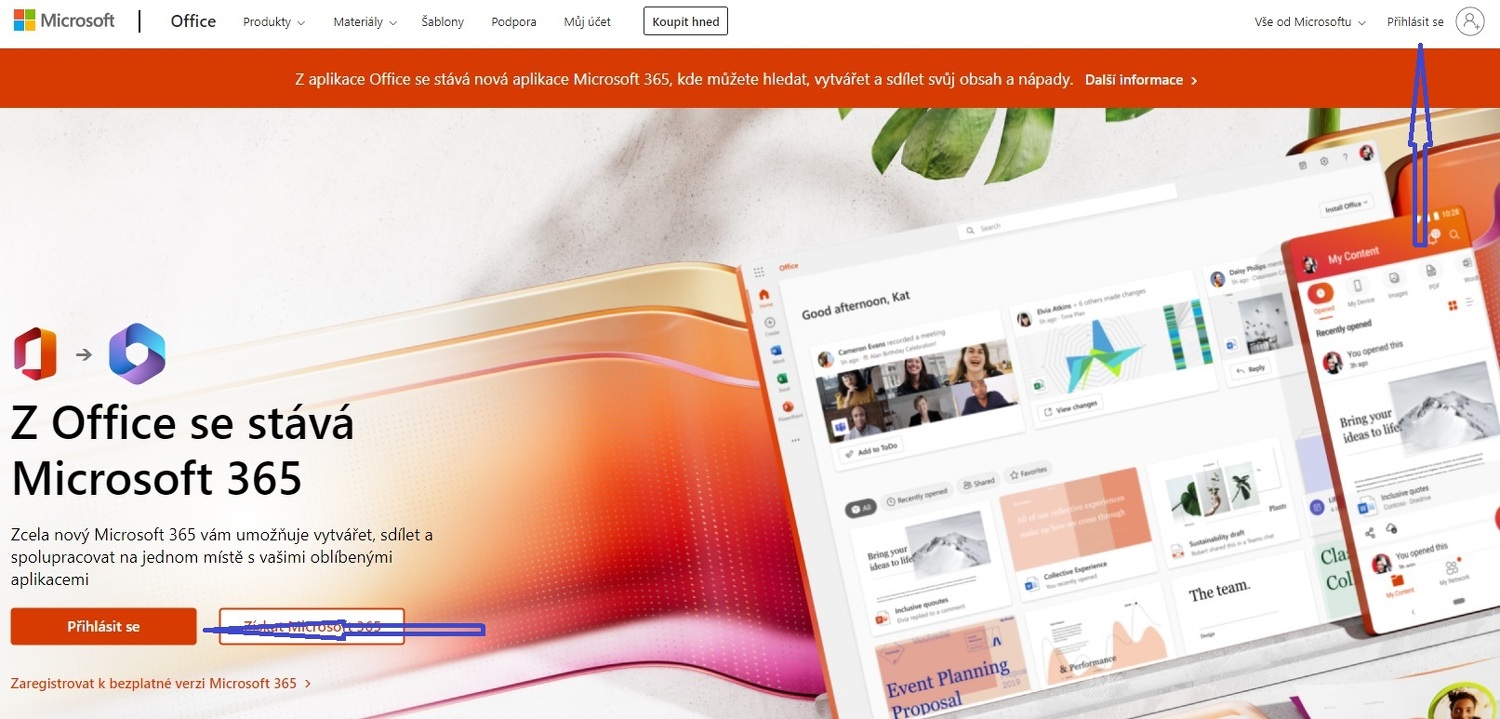
1) Služba TEAMS je součástí služby Microsoft Office 365. Přihlašovací stránka je https://www.office.com/. Dále pokračujeme výběrem tlačítka Přihlásit se.
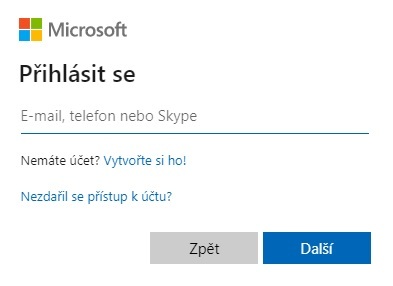
2) Zobrazí se následující stránka, kde zadáte uživatelské jméno (e-mail žáka). Po vyplnění e-mailu budete vyzváni k zadání hesla.
3) Po přihlášení se Vám zobrazí kompletní nabídka sady Microsoft Office 365 včetně aplikací Outlook, která slouží jako Vaše nová poštovní schránka. Dále aplikace Word, Excel, PowerPoint a mnoho dalších. Vyhledejte si vlevo ikonu Teams a klikněte na ni.
4) Nyní se Vám zobrazí nabídka týmů, ve kterých je Vaše dítě zařazeno (pokud žádné nevidíte, kontaktujte třídního učitele).
Veškerá nabídka ohledně programu je v levém menu (možnost stáhnout desktop aplikaci, poslední ikona v levém sloupci dole).
Návod na aplikaci Teams
Možné problémy s instalací
1) Používání v prohlížeči Safari iOS v MacBooku
• použít webový prohlížeč Google Chrome
• stáhnout si aplikaci Teams přímo ze stránek Microsoftu
2) Už aktivovaný jiný účet Office365 v počítači
• odhlásit původní účet nebo přihlásit se v jiném prohlížeči
3) Nelze se přihlásit k Teams na mobilním zařízení
• nejprve je nutné se přihlásit k účtu přes https://www.office.com/, poté je možné se již přihlásit do aplikace Teams
4) Problém s používáním dvou žákovských účtů na jednom počítači
• lze využít dva účty v počítači pod jedním uživatelským profilem, každý z účtů se musí přihlásit na jiném prohlížeči
